
Cacheproblemer i browseren hos Vave
Når du besøger Cacheproblemer i browseren hos Vave Casino https://vavecasinoo.dk/, kan du opleve visse problemer, der er relateret til din browsers cache. Dette kan inkludere langsommere indlæsningstider, problemer med at logge ind, eller endda visning af forældet indhold. Det er ikke usædvanligt, og forståelse af, hvad cacheproblemer er, samt hvordan du kan løse dem, kan forbedre din oplevelse markant.
Hvad er cache?
Cache er et midlertidigt lager, hvor din browser gemmer data for at gøre det hurtigere at indlæse sider, du allerede har besøgt. Når du besøger en hjemmeside, gemmer browseren en kopi af de ressourcer – som billeder, JavaScript-filer og CSS-stile – så næste gang du besøger siden, kan den indlæse disse data hurtigere. Men nogle gange kan cache blive problematisk.
Hvordan kan cacheproblemer påvirke din oplevelse?
Der er flere måder, hvorpå cacheproblemer kan påvirke din oplevelse hos Vave:
- Forældet indhold: Hvis din browser gemmer en gammel version af en side, kan du ende med at se forældet information. Dette kan være forvirrende, især hvis der er blevet foretaget ændringer til platformen.
- Langsommere indlæsning: Hvis browserens cache er overfyldt med gamle data, kan det forsinke indlæsningen af nye sider, da browseren skal bruge længere tid på at finde og indlæse de nødvendige filer.
- Login-problemer: Nogle gange kan cacheproblemer forhindre dig i at logge ind korrekt, især hvis der er blevet opdateret sikkerhedsprotokoller eller login-systemer.
Hvordan løser man cacheproblemer?
Heldigvis er det relativt nemt at løse cacheproblemer. Her er nogle trin, du kan følge:
1. Ryd browserens cache
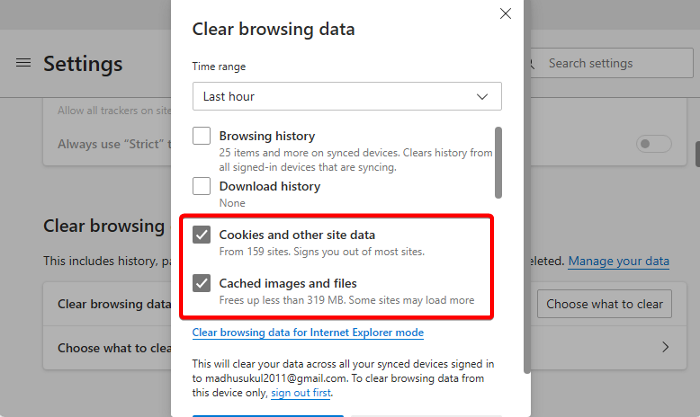
Den hurtigste måde at løse cacheproblemer på er ved at rydde din browsers cache. Her er hvordan du gør det i nogle populære browsere:
- Google Chrome: Gå til “Indstillinger” > “Privatliv og sikkerhed” > “Ryd browsingdata”. Vælg “Cachelagrede billeder og filer” og klik på “Ryd data”.
- Firefox: Gå til “Indstillinger” > “Privatliv & sikkerhed” > “Cookies og webstedsdata”. Klik på “Ryd data…” og vælg “Cache”.
- Microsoft Edge: Gå til “Indstillinger” > “Privatliv, søgning og tjenester” > “Ryd browserdata”. Vælg “Cachelagrede billeder og filer” og klik “Ryd nu”.
2. Opdater siden
Nogle gange kan en simpel opdatering af siden (tryk F5 eller brug opdateringsknappen) løse problemet, da dette kan tvinge browseren til at hente den nyeste version af siden i stedet for at vise cachede data.
3. Brug inkognito-tilstand
Når du åbner din browser i inkognito- eller privat tilstand, gemmer den ikke cachedata eller cookies. Dette kan være en god måde at omgå cacheproblemer forbi ved at besøge Vave, da du vil se den nyeste version af siden.
4. Kontroller for opdateringer
Sørg for, at din browser er opdateret til den nyeste version. Nogle gange indeholder opdateringer rettelser til cachehåndtering, hvilket kan hjælpe med at forbedre din oplevelse.
Når skal du kontakte support?
Hvis du fortsætter med at opleve problemer, efter
at du har ryddet cachen og forsøgt de andre løsninger, kan det være værd at kontakte Vave’s kundesupport. De kan have indsigt i, om der er kendte problemer med platformen eller din specifikke konto.
Afslutning
Cacheproblemer kan være frustrerende, men med den rette viden kan du let løse dem og nyde en problemfri oplevelse hos Vave. Husk at rydde cache regelmæssigt og holde din browser opdateret for at minimere potentielle problemer. God fornøjelse med dit spil!
